PARA QUE SIRVE EXCEL
BARRA DE HERRAMIENTAS EXCEL
Portapapeles
Pegar.- Obtener opciones de como pegar únicamente los valores.
Cortar.- Corta la selección del documento y la pega en Portapapeles.
Copiar.- Copia y coloca en Portapapeles.
Fuente
Fuente.- Tipo de Letra.
Tamaño de Fuente.- Tamaño de la Letra.
Negrita.- Remarca un texto seleccionado.
Cursiva.- Letra en Cursiva.
Subrayado.- Subraya una parte de una hoja seleccionada.
Borde Inferior.- Coloca diferentes bordes a la hoja.
Color de Relleno.- Color que se coloca dentro de tabla, registro, fila.
Alineación
Orientación.- Gira el texto a un ángulo diagonal o vertical.
Disminuir Sangría y aumentar Sangría.- Margen entre el borde inferior y el texto de la celda.
Texto a la Izquierda.- Lugar donde se pondrá el texto
Centrado.- Texto colocada en el centro de la celda.
Ajustar Texto.- Hace que se vea visible.
Combinar y Centrar.- Une las celdas seleccionadas.
Número
Formato de Numero.- Designación a las cantidades en las celdas.
Formato de Numero de Contabilidad.- Se representara en unidades monetarias.
Estilo Porcentual.- Se representara en porcentajes.
Estilos
Formato Condicional.- Resalta celdas interesantes.
Dar Formato como Tabla.- Convierte celdas seleccionadas en Tablas.
Celdas
Insertar.- Insertar nuevas celdas.
Eliminar.-Eliminar celdas.
Formato.- Cambia el alto de las filas o el ancho de las columnas.
Modificar
Autosuma.-Muestra la suma de celdas seleccionadas.
Rellenar.- Rellena de celdas en cualquier dirección.
Borrar.- Borra celdas.
Buscar y Seleccionar.- Búsqueda de partes específicas.
BARRA INSERTAS:
Tablas
Tablas Dinámica.- Resume datos usando una tabla dinámica.
Tabla.- Crear tablas.
Ilustraciones
Imagen.- Insertar una imagen.
Imagen Prediseñadas.- Colocar una imagen prediseñada.
Formas.- Colocar formas, como líneas, flechas,etc.
SMARTART.- Incluye diagramas especializados, listas.
Gráficos
Columna.- Representar en forma de columnas.
Línea (Se utiliza para datos de tendencias en el Tiempo.
Circular.- Representar información en forma de círculos.
Barra.-Se utiliza para la comparación.
Area.- Se utiliza para representar información en periodos de Tiempo.
Vínculos
Hipervínculos.-Para establecer vínculos con páginas web.
Texto
Cuadro de Texto.- Insertar cuadros de texto.
Encabezado y pie de Página.- Insertar.
WORDART.- Texto decorativo.
Objeto.- Inserta objetos incrustados.
Símbolo.-Inserta caracteres que no hay en el Teclado.
BARRA DISEÑO DE PÁGINA:
Temas
Temas.- Cambia el tema del documento.
Colores.- Modifica los colores de la hoja.
Fuentes.-Modifica las fuentes de la hoja.
Efectos.-Modifica los efectos de la hoja.
Configurar Pagina
Márgenes.- Selecciona el tamaño del margen.
Orientación.-El diseño horizontal o vertical.
Tamaño.- El tamaño del papel.
Área de impresión.-Marca un área especifica de la hoja para imprimirla.
Saltos.-Especifica el inicio de una nueva página en la copia de impresión.
Fondo.-Imagen para el fondo de la hoja.
Imprimir Títulos.-Especifica filas y columnas.
Ajustar Área de Impresión
Ancho.- Reduce el ancho de impresión.
Alto.-Reduce al alto de impresión.
Escala.-Aumenta o disminuye el resultado de impresión en un porcentaje.
Opciones de Hoja
Líneas de la Cuadricula
Ver.- Muestra las líneas entre filas y columnas de la hoja.
Imprimir.-Imprime las líneas entre las filas y columnas de la hoja.
Organizar
Panel de Selección.-Selección de objetos.
Alinear.-Alinea los bordes de varios objetos seleccionados.
FUNCIONES Y FORMULAS
Algunas personas hablan de funciones o fórmulas de forma indistinta. Si queremos ser un poco más precisos podríamos discriminar mejor ambas definiciones.
* Función Excel: una función es un cálculo predefinido
* Fórmula Excel: una fórmula puede abarcar operaciones entre celdas o combinaciones de funciones.
“El usuario las arma a medida y según la necesidad” (Excel permite incluso programar tus fórmulas más utilizadas para utilizarlas como una función).
Sintaxis funciones y fórmulas.
La sintaxis de una función se refiere a “cómo debemos escribirla”.
1. Todas las funciones comienzan con el signo “igual”,
- Luego se escribe el nombre de la función,
- Entre paréntesis se escriben sus argumentos (cambian según la función que utilicemos)
- Y finalmente se presiona la tecla intro o enter para obtener el resultado
Ejemplo: En la celda A8 (Ilustración 20) hemos escrito una función sencilla ver su sintaxis.
MENU FORMULAS:
Este es el modo más adecuado para usuarios primerizos ya que las funciones son llamadas desde un cuadro de dialogo que te indica que parámetros necesitas rellenar para obtener el resultado, indicándote de manera directa, con una definición que es ese parámetro.
Desde el botón Fx de la Barra de Fórmulas: Esta forma es similar a la anterior, porque también abre el Cuadro de Diálogo de funciones.
Puedes habilitar esta opción desde el menú Vista > Barra de fórmulas
* Haciendo doble clic en la celda y escribiéndola manualmente: una vez que conozcas y domines las distintas funciones verás que esta es la forma más cómoda (¡Error! No se encuentra el origen de la referencia.).
Cuando escribes una función de forma manual, Excel muestra unas etiquetas que te irán indicando los argumentos que debes completar al vuelo de manera automática.
Editar funciones.
Una vez que has armado tu función, tienes distintas formas de editarla, revisarla y realizarle cambios.
* Posicionado en la celda con la función, haz doble clic o presionando la tecla F2
Posicionado en la celda con la función verás que la misma aparece en la Barra de Fórmulas. Haciendo clic dentro de la misma también puedes editar la función
Posicionado en la celda con la función, puedes presionar MAYUSC + F3 para abrir el cuadro de diálogo de la función
Copiar fórmulas y funciones
Si queremos replicar una función o fórmula a muchas celdas solo necesitas armar la primera celda (Ilustración 28) y luego copiar la fórmula o función (Excel irá cambiando la referencia de celdas automáticamente).
Básicamente la forma más sencilla para realizar este procedimiento es arrastrar el borde de la celda (Ilustración 29) con la fórmula hasta las posiciones que queremos completar.
Referencias
Cuando escribes una función, los argumentos de la misma hacen referencias a celdas o a rangos. De esta manera es posible armar una función y copiarla a otras celdas dado que Excel ajusta automáticamente las filas y columnas de la misma. Sin embargo, dependiendo del caso, muchas veces te interesará copiar funciones pero manteniendo fijas las filas, las columnas, ambas a la vez o un dato.
Si pones el signo $ a la izquierda de la letra de la columna o del número de fila, dicha referencia quedará FIJA cuando copies la función a otras celdas. De esta manera puedes dejar fijo lo que tú desees
Referencias para copiar el valor de una celda
Para una celda en particular de una misma hoja
Podemos referenciar una valor de una celda en una fórmula o función, pero a veces necesitamos referenciar todos los valores de una tabla para evitar copiar y pegar, o porque estamos cambiando los datos de esta, y tendríamos que cambiarlos en múltiples celdas.
En estos casos lo único que debemos hacer es copiar la dirección de la celda, acompañándola de un signo “=” al comienzo
Etiquetas
Son una función muy útil. La etiqueta cumple la función de mostrar la sintaxis y los argumentos de la función al hacer clic sobre la misma. Esto es muy útil porque puedes escribir una función en una celda de forma directa y la etiqueta te irá recordando los argumentos que debes introducir. Cuando domines el tema de las funciones verás que esto es muy cómodo porque te permitirá evitar tener que abrir el Cuadro de Diálogo de Funciones.
Ejemplo: en una función cualquiera, haces 1 clic dentro de la función en la Barra de Fórmulas (o doble clic en la celda) y verás que los rangos dentro de la función se pintan de color
Fórmulas y funciones Anidadas
Las fórmulas y funciones anidadas no son más que combinaciones de funciones. Esto quiere decir que puedes armar una fórmula que contiene varias funciones juntas.
Las funciones anidadas te permiten hacer complejos cálculos en una misma celda, y de esta forma evitar tener que realizar cálculos parciales o intermedios en otras celdas
Funciones Matriciales
Las funciones matriciales son funciones especiales, porque no se insertan en una única celda, si no que se insertan en todo un rango al mismo tiempo. Esto permite a la función matricial devolver varios resultados juntos.
Ejemplo: función matricial FRECUENCIA.
Para insertar una función matricial debes seguir los siguientes pasos:
* Seleccionar todo el rango destino donde aparecerán los resultados E2:E5
* Escribir la función matricial (Ilustración 37), “=FRECUENCIA (B2:B5; B2:B5)”
* Presionar las teclas CTRL+MAYUSC+ENTRAR
Funciones personalizadas
Excel posee muchas funciones predefinidas, pero si no hay ninguna que te satisfaga, existe la posibilidad de crear nuevas funciones a medida para resolver nuevos cálculos, no abarcados dentro de las funciones predeterminadas.
Las funciones a medida se pueden crear con lenguaje de programación Visual Basis para aplicaciones (VBA), también conocido como “macros”.
Esta opción está escondida en las nuevas versiones de Excel ya que es para personas con un alto conocimiento, pero puedes encontrar los botones de acceso en personalizar barra de herramientas de acceso rápido, seleccionando la ficha programación

SOFTWARE Y HARDWARE
SOFTWARE
Se conoce como software1al equipo lógico o soporte lógico de un sistema informático, que comprende el conjunto de los componentes lógicos necesarios que hacen posible la realización de tareas específicas, en contraposición a los componentes físicos que son llamados hardware.
Los componentes lógicos incluyen, entre muchos otros, las aplicaciones informáticas, tales como el procesador de texto, que permite al usuario realizar todas las tareas concernientes a la edición de textos; el llamado software de sistema, tal como el sistema operativo, que básicamente permite al resto de los programas funcionar adecuadamente, facilitando también la interacción entre los componentes físicos y el resto de las aplicaciones, y proporcionando una interfaz con el usuario.
El anglicismosoftware es el más ampliamente difundido al referirse a este concepto, especialmente en la jerga técnica; en tanto que el término sinónimo «logicial», derivado del término francés logiciel, es utilizado mayormente en países y zonas de influencia francesa
Se define como proceso al conjunto ordenado de pasos a seguir para llegar a la solución de un problema u obtención de un producto, en este caso particular, para lograr un producto software que resuelva un problema específico.
El proceso de creación de software puede llegar a ser muy complejo, dependiendo de su porte, características y criticidad del mismo. Por ejemplo la creación de un sistema operativo es una tarea que requiere proyecto, gestión, numerosos recursos y todo un equipo disciplinado de trabajo. En el otro extremo, si se trata de un sencillo programa (por ejemplo, la resolución de una ecuación de segundo orden), éste puede ser realizado por un solo programador (incluso aficionado) fácilmente. Es así que normalmente se dividen en tres categorías según su tamaño (líneas de código) o costo: de «pequeño», «mediano» y «gran porte». Existen varias metodologías para estimarlo, una de las más populares es el sistema COCOMO que provee métodos y un software (programa) que calcula y provee una aproximación de todos los costos de producción en un «proyecto software» (relación horas/hombre, costo monetario, cantidad de líneas fuente de acuerdo a lenguaje usado, etc.).
Considerando los de gran porte, es necesario realizar complejas tareas, tanto técnicas como de gerencia, una fuerte gestión y análisis diversos (entre otras cosas), la complejidad de ello ha llevado a que desarrolle una ingeniería específica para tratar su estudio y realización: es conocida como Ingeniería de Software.
En tanto que en los de mediano porte, pequeños equipos de trabajo (incluso un avezado analista-programador solitario) pueden realizar la tarea. Aunque, siempre en casos de mediano y gran porte (y a veces también en algunos de pequeño porte, según su complejidad), se deben seguir ciertas etapas que son necesarias para la construcción del software. Tales etapas, si bien deben existir, son flexibles en su forma de aplicación, de acuerdo a la metodología o proceso de desarrollo escogido y utilizado por el equipo de desarrollo o por el analista-programador solitario (si fuere el caso).
Los «procesos de desarrollo de software» poseen reglas preestablecidas, y deben ser aplicados en la creación del software de mediano y gran porte, ya que en caso contrario lo más seguro es que el proyecto no logre concluir o termine sin cumplir los objetivos previstos, y con variedad de fallos inaceptables (fracasan, en pocas palabras). Entre tales «procesos» los hay ágiles o livianos (ejemplo XP), pesados y lentos (ejemplo RUP), y variantes intermedias. Normalmente se aplican de acuerdo al tipo y porte del software a desarrollar, a criterio del líder (si lo hay) del equipo de desarrollo. Algunos de esos procesos son Programación Extrema (en inglés eXtreme Programming o XP), Proceso Unificado de Rational (en inglés Rational Unified Process o RUP), Feature Driven Development (FDD), etc.
Cualquiera sea el «proceso» utilizado y aplicado al desarrollo del software (RUP, FDD, XP, etc), y casi independientemente de él, siempre se debe aplicar un «modelo de ciclo de vida».6
Se estima que, del total de proyectos software grandes emprendidos, un 28 % fracasan, un 46 % caen en severas modificaciones que lo retrasan y un 26 % son totalmente exitosos.7
Cuando un proyecto fracasa, rara vez es debido a fallas técnicas, la principal causa de fallos y fracasos es la falta de aplicación de una buena metodología o proceso de desarrollo. Entre otras, una fuerte tendencia, desde hace pocas décadas, es mejorar las metodologías o procesos de desarrollo, o crear nuevas y concientizar a los profesionales de la informática a su utilización adecuada. Normalmente los especialistas en el estudio y desarrollo de estas áreas (metodologías) y afines (tales como modelos y hasta la gestión misma de los proyectos) son los ingenieros en software, es su orientación. Los especialistas en cualquier otra área de desarrollo informático (analista, programador, Lic. en informática, ingeniero en informática, ingeniero de sistemas, etc.) normalmente aplican sus conocimientos especializados pero utilizando modelos, paradigmas y procesos ya elaborados.
Es común para el desarrollo de software de mediano porte que los equipos humanos involucrados apliquen «metodologías propias», normalmente un híbrido de los procesos anteriores y a veces con criterios propios.

HARDWARE
La palabra hardware se refiere a las partes físicas tangibles de un sistema informático; sus componentes eléctricos, electrónicos, electromecánicos y mecánicos.1 Cables, gabinetes o cajas, periféricos de todo tipo y cualquier otro elemento físico involucrado componen el hardware; contrariamente, el soporte lógico e intangible es el llamado software.
El término es propio del idioma inglés, su traducción al español no tiene un significado acorde, por tal motivo se lo ha adoptado tal cual es y suena. La Real Academia Española lo define como «Conjunto de los componentes que integran la parte material de una computadora».2 El término, aunque sea lo más común, no solamente se aplica a las computadoras, también un robot, un teléfono móvil, una cámara fotográfica, un reproductor multimedia o cualquier otro electrónico que procese datos posee hardware (y software).34 La historia del hardware de computador se puede clasificar en cuatro generaciones, cada una caracterizada por un cambio tecnológico de importancia. Una primera delimitación podría hacerse entre hardwarebásico, como el estrictamente necesario para el funcionamiento normal del equipo, y el complementario, como el que realiza funciones específicas.
Un sistema informático se compone de una unidad central de procesamiento (UCP o CPU), encargada de procesar los datos, uno o varios periféricos de entrada, los que permiten el ingreso de la información y uno o varios periféricos de salida, que posibilitan dar salida (normalmente en forma visual o auditiva) a los datosprocesados
na de las formas de clasificar el hardware es en dos categorías: por un lado, el básico, que abarca el conjunto de componentes indispensables necesarios para otorgar la funcionalidad mínima a una computadora; y por otro lado, el hardwarecomplementario, que, como su nombre indica, es el utilizado para realizar funciones específicas (más allá de las básicas), no estrictamente necesarias para el funcionamiento de la computadora.
Necesita un medio de entrada de datos, la unidad central de procesamiento, la memoria RAM, un medio de salida de datos y un medio de almacenamiento constituyen el hardware básico.
Los medios de entrada y salida de datos estrictamente indispensables dependen de la aplicación: desde el punto de vista de un usuario común, se debería disponer, al menos, de un teclado y un monitor para entrada y salida de información, respectivamente; pero ello no implica que no pueda haber una computadora (por ejemplo controlando un proceso) en la que no sea necesario teclado ni monitor; bien puede ingresar información y sacar sus datos procesados, por ejemplo, a través de una placa de adquisición/salida de datos.
Las computadoras son aparatos electrónicos capaces de interpretar y ejecutar instrucciones programadas y almacenadas en su memoria; consisten básicamente en operaciones aritmético-lógicas y de entrada/salida.9 Se reciben las entradas (datos), se las procesa y almacena (procesamiento), y finalmente se producen las salidas (resultados del procesamiento). Por ende todo sistema informático tiene, al menos, componentes y dispositivoshardware dedicados a alguna de las funciones antedichas;10 a saber:
- Procesamiento: unidad central de procesamiento
- Almacenamiento: Memorias
- Entrada: Periféricos de entrada (E)
- Salida: Periféricos de salida (S)
- Entrada/Salida: Periféricos mixtos (E/S)
Desde un punto de vista básico y general, un dispositivo de entrada es el que provee el medio para permitir el ingreso de información, datos y programas(lectura); un dispositivo de salida brinda el medio para registrar la información y datos de salida (escritura); la memoria otorga la capacidad de almacenamiento, temporal o permanente (almacenamiento); y la CPU provee la capacidad de cálculo y procesamiento de la información ingresada (transformación).11
Un periférico mixto es aquél que puede cumplir funciones tanto de entrada como de salida; el ejemplo más típico es el disco rígido (ya que en él se lee y se graba información y datos).
UNIDAD CENTRAL DE PROCESAMIENTO[EDITAR]

Microprocesador de 64 bits doble núcleo, el AMD Athlon 64 X2 3600.
La Unidad Central de Procesamiento, conocida por las siglas en inglés CPU, es el componente fundamental de la computadora, encargado de interpretar y ejecutar instrucciones y de procesar datos.12 En computadores modernos, la función de la CPU la realiza uno o más microprocesadores. Se conoce como microprocesador a una CPU que es manufacturada como un único circuito integrado.
Un servidor de red o una máquina de cálculo de alto rendimiento (supercomputación), puede tener varios, incluso miles de microprocesadores trabajando simultáneamente o en paralelo (multiprocesamiento); en este caso, todo ese conjunto conforma la CPU de la máquina.
Las unidades centrales de proceso (CPU) en la forma de un único microprocesador no sólo están presentes en las computadoras personales (PC), sino también en otros tipos de dispositivos que incorporan una cierta capacidad de proceso o “inteligencia electrónica”, como pueden ser: controladores de procesos industriales, televisores, automóviles, calculadores, aviones, teléfonos móviles, electrodomésticos, juguetes y muchos más. Actualmente los diseñadores y fabricantes más populares de microprocesadores de PC son Intel y AMD; y para el mercado de dispositivos móviles y de bajo consumo, los principales son Samsung, Qualcomm, Texas Instruments, MediaTek, NVIDIA e Intel.

Placa base de una computadora, formato µATX.

Placa base del teléfono móvil Samsung Galaxy Spica, se pueden distinguir varios “System-on-a-Chip” soldados en ella.
El microprocesador se monta en la llamada placa base, sobre un zócalo conocido como zócalo de CPU, que permite las conexiones eléctricas entre los circuitos de la placa y el procesador. Sobre el procesador ajustado a la placa base se fija un disipador térmico de un material con elevada conductividad térmica, que por lo general es de aluminio, y en algunos casos de cobre. Éste es indispensable en los microprocesadores que consumen bastante energía, la cual, en gran parte, es emitida en forma de calor: en algunos casos pueden consumir tanta energía como una lámpara incandescente (de 40 a 130 vatios).
Adicionalmente, sobre el disipador se acopla uno o dos ventiladores (raramente más), destinados a forzar la circulación de aire para extraer más rápidamente el calor acumulado por el disipador y originado en el microprocesador. Complementariamente, para evitar daños por efectos térmicos, también se suelen instalar sensores de temperatura del microprocesador y sensores de revoluciones del ventilador, así como sistemas automáticos que controlan la cantidad de revoluciones por unidad de tiempo de estos últimos.
La gran mayoría de los circuitos electrónicos e integrados que componen el hardware del computador van montados en la placa madre.
PLACA PRINCIPAL, PLACA MADRE O PLACA BASE[EDITAR]
La placa base, también conocida como placa madre o principal o con los anglicismos motherboard o mainboard,13 es un gran circuito impreso sobre el que se suelda el chipset, las ranuras de expansión (slots), los zócalos, conectores, diversos integrados, etc. Es el soporte fundamental que aloja y comunica a todos los demás componentes: Procesador, módulos de memoria RAM, tarjetas gráficas, tarjetas de expansión, periféricos de entrada y salida. Para comunicar esos componentes, la placa base posee una serie de busesmediante los cuales se trasmiten los datos dentro y hacia afuera del sistema.
La tendencia de integración ha hecho que la placa base se convierta en un elemento que incluye a la mayoría de las funciones básicas (vídeo, audio, red, puertos de varios tipos), funciones que antes se realizaban con tarjetas de expansión. Aunque ello no excluye la capacidad de instalar otras tarjetas adicionales específicas, tales como capturadoras de vídeo, tarjetas de adquisición de datos, etc.
También, la tendencia en los últimos años es eliminar elementos separados en la placa base e integrarlos al microprocesador. En ese sentido actualmente se encuentran sistemas denominados System on a Chip que consiste en un único circuito integrado que integra varios módulos electrónicos en su interior, tales como un procesador, un controlador de memoria, una GPU, Wi-Fi, Bluetooth, etc. La mejora más notable en esto está en la reducción de tamaño frente a igual funcionalidad con módulos electrónicos separados. La figura muestra una aplicación típica, en la placa principal de un teléfono móvil.
Las principales funciones que presenta una placa base son:
- Conexión física
- Administración, control y distribución de energía eléctrica
- Comunicación de datos
- Temporización
- Sincronismo
- Control y monitoreo
MEMORIA RAM[EDITAR]

Módulos de memoria RAM instalados.
La sigla RAM, del inglés Random Access Memory, literalmente significa memoria de acceso aleatorio. El término tiene relación con la característica de presentar iguales tiempos de acceso a cualquiera de sus posiciones (ya sea para lectura o para escritura). Esta particularidad también se conoce como “acceso directo”, en contraposición al Acceso secuencial.
La RAM es la memoria utilizada en una computadora para el almacenamiento transitorio y de trabajo (no masivo). En la RAM se almacena temporalmente la información, datos y programas que la Unidad de Procesamiento (CPU) lee, procesa y ejecuta. La memoria RAM es conocida como Memoria principal de la computadora, también como “Central o de Trabajo”;14 a diferencia de las llamadas memorias auxiliares, secundarias o de almacenamiento masivo (como discos duros, unidades de estado sólido, cintas magnéticas u otras memorias).
Las memorias RAM son, comúnmente, volátiles; lo cual significa que pierden rápidamente su contenido al interrumpir su alimentación eléctrica.
Las más comunes y utilizadas como memoria central son “dinámicas” (DRAM), lo cual significa que tienden a perder sus datos almacenados en breve tiempo (por descarga, aún estando con alimentación eléctrica), por ello necesitan un circuito electrónico específico que se encarga de proveerle el llamado “refresco” (de energía) para mantener su información.
La memoria RAM de un computador se provee de fábrica e instala en lo que se conoce como “módulos”. Ellos albergan varios circuitos integrados de memoria DRAM que, conjuntamente, conforman toda la memoria principal.
MEMORIA RAM DINÁMICA[EDITAR]
Es la presentación más común en computadores modernos (computador personal, servidor); son tarjetas de circuito impreso que tienen soldados circuitos integrados de memoria por una o ambas caras, además de otros elementos, tales como resistores y condensadores. Esta tarjeta posee una serie de contactos metálicos (con un recubrimiento de oro) que permite hacer la conexión eléctrica con el bus de memoria del controlador de memoria en la placa base.
Los integrados son de tipo DRAM, memoria denominada “dinámica”, en la cual las celdas de memoria son muy sencillas (un transistor y un condensador), permitiendo la fabricación de memorias con gran capacidad (algunos cientos de Megabytes) a un costo relativamente bajo.
Las posiciones de memoria o celdas, están organizadas en matrices y almacenan cada una un bit. Para acceder a ellas se han ideado varios métodos y protocolos cada uno mejorado con el objetivo de acceder a las celdas requeridas de la manera más eficiente posible.

Memorias RAM con tecnologías usadas en la actualidad.
Entre las tecnologías recientes para integrados de memoria DRAM usados en los módulos RAM se encuentran:
- SDR SDRAM: Memoria con un ciclo sencillo de acceso por ciclo de reloj. Actualmente en desuso, fue popular en los equipos basados en el Pentium III y los primeros Pentium 4.
- DDR SDRAM: Memoria con un ciclo doble y acceso anticipado a dos posiciones de memoria consecutivas. Fue popular en equipos basados en los procesadores Pentium 4 y Athlon 64.
- DDR2 SDRAM: Memoria con un ciclo doble y acceso anticipado a cuatro posiciones de memoria consecutivas.
- DDR3 SDRAM: Memoria con un ciclo doble y acceso anticipado a ocho posiciones de memoria consecutivas. Es el tipo de memoria más actual, está reemplazando rápidamente a su predecesora, la DDR2.
- DDR4 SDRAM: Los módulos de memoria DDR4 SDRAM tienen un total de 288 pines DIMM. La velocidad de datos por pin, va de un mínimo de 1,6 GT/s hasta un objetivo máximo inicial de 3,2 GT/s. Las memorias DDR4 SDRAM tienen un mayor rendimiento y menor consumo que las memorias DDR predecesoras. Tienen un gran ancho de banda en comparación con sus versiones anteriores.
Los estándares JEDEC, establecen las características eléctricas y las físicas de los módulos, incluyendo las dimensiones del circuito impreso.
Los estándares usados actualmente son:
- DIMM Con presentaciones de 168 pines (usadas con SDR y otras tecnologías antiguas), 184 pines (usadas con DDR y el obsoleto SIMM) y 240 (para las tecnologías de memoria DDR2 y DDR3).
- SO-DIMM Para computadores portátiles, es una miniaturización de la versión DIMM en cada tecnología. Existen de 144 pines (usadas con SDR), 200 pines (usadas con DDR y DDR2) y 240 pines (para DDR3).
MEMORIAS RAM ESPECIALES[EDITAR]
Hay memorias RAM con características que las hacen particulares, y que normalmente no se utilizan como memoria central de la computadora; entre ellas se puede mencionar:
- SRAM: Siglas de Static Random Access Memory. Es un tipo de memoria más rápida que la DRAM (Dynamic RAM). El término “estática” deriva del hecho que no necesita el refresco de sus datos. Si bien esta RAM no requiere circuito de refresco, ocupa más espacio y utiliza más energía que la DRAM. Este tipo de memoria, debido a su alta velocidad, es usada como memoria caché.
- NVRAM: Siglas de Non-Volatile Random Access Memory. Memoria RAM no volátil (mantiene la información en ausencia de alimentación eléctrica). Hoy en día, la mayoría de memorias NVRAM son memorias flash, muy usadas para teléfonos móviles y reproductores portátiles de MP3.
- VRAM: Siglas de Video Random Access Memory. Es un tipo de memoria RAM que se utiliza en las tarjetas gráficas del computador. La característica particular de esta clase de memoria es que es accesible de forma simultánea por dos dispositivos. Así, es posible que la CPU grabe información en ella, al tiempo que se leen los datos que serán visualizados en el Monitor de computadora.
De las anteriores a su vez, hay otros subtipos más.
PERIFÉRICOS[EDITAR]
Se entiende por periférico a las unidades o dispositivos que permiten a la computadora comunicarse con el exterior, esto es, tanto ingresar como exteriorizar información y datos.10 Los periféricos son los que permiten realizar las operaciones conocidas como de entrada/salida (E/S).11
Aunque son estrictamente considerados “accesorios” o no esenciales, muchos de ellos son fundamentales para el funcionamiento adecuado de la computadora moderna; por ejemplo, el teclado, el disco duro y el monitor son elementos actualmente imprescindibles; pero no lo son un escáner o un plóter. Para ilustrar este punto: en los años 80, muchas de las primeras computadoras personales no utilizaban disco duro ni mouse (o ratón), tenían sólo una o dos disqueteras, el teclado y el monitor como únicos periféricos.
DISPOSITIVOS DE ENTRADA DE INFORMACIÓN (E)[EDITAR]

Teclado para PC inalámbrico.

Ratón (Mouse) común alámbrico.
De esta categoría son aquellos que permiten el ingreso de información, en general desde alguna fuente externa o por parte del usuario. Los dispositivos de entrada proveen el medio fundamental para transferir hacia la computadora (más propiamente al procesador) información desde alguna fuente, sea local o remota. También permiten cumplir la esencial tarea de leer y cargar en memoria el sistema operativo y las aplicaciones o programas informáticos, los que a su vez ponen operativa la computadora y hacen posible realizar las más diversas tareas.11
Entre los periféricos de entrada se puede mencionar:10teclado, mouse o ratón, escáner, micrófono, cámara web, lectores ópticos de código de barras, Joystick, lectora de CD, DVD o BluRay (solo lectoras), placas de adquisición/conversión de datos, etc.
Pueden considerarse como imprescindibles para el funcionamiento, (de manera como hoy se concibe la informática) al teclado, al ratón y algún dispositivo lector de discos; ya que tan sólo con ellos el hardware puede ponerse operativo para un usuario. Los otros son más bien accesorios, aunque en la actualidad pueden resultar de tanta necesidad que son considerados parte esencial de todo el sistema.

Impresora de inyección de tinta.
DISPOSITIVOS DE SALIDA DE INFORMACIÓN (S)[EDITAR]
Son aquellos que permiten emitir o dar salida a la información resultante de las operaciones realizadas por la CPU (procesamiento).
Los dispositivos de salida aportan el medio fundamental para exteriorizar y comunicar la información y datos procesados; ya sea al usuario o bien a otra fuente externa, local o remota.11
Los dispositivos más comunes de este grupo son los monitores clásicos (no de pantalla táctil), las impresoras, las consolas. y los altavoces.10
Entre los periféricos de salida puede considerarse como imprescindible para el funcionamiento del sistema, al monitor, las consolas para sonido. Otros, aunque accesorios, son sumamente necesarios para un usuario que opere un computador moderno.
DISPOSITIVOS MIXTOS (E/S DE INFORMACIÓN)[EDITAR]

Piezas de un Disco duro.
Son aquellos dispositivos que pueden operar de ambas formas: tanto de entrada como de salida.11 Típicamente, se puede mencionar como periféricos mixtos o de entrada/salida a: discos rígidos, disquetes, unidades de cinta magnética, lecto-grabadoras de CD/DVD, discos ZIP, etc. También entran en este rango, con sutil diferencia, otras unidades, tales como: Tarjetas de Memoria flash o unidad de estado sólido, tarjetas de red, módems, tarjetas de captura/salida de vídeo, etc.10
Si bien se puede clasificar al pendrive (lápiz de memoria), memoria flash o memoria USB o unidades de estado sólido en la categoría de memorias, normalmente se los utiliza como dispositivos de almacenamiento masivo; siendo todos de categoría Entrada/Salida.15
Los dispositivos de almacenamiento masivo10 también son conocidos como “Memorias Secundarias o Auxiliares”. Entre ellos, sin duda, el disco duro ocupa un lugar especial, ya que es el de mayor importancia en la actualidad, en el que se aloja el sistema operativo, todas las aplicaciones, utilitarios, etc. que utiliza el usuario; además de tener la suficiente capacidad para albergar información y datos en grandes volúmenes por tiempo prácticamente indefinido. Los servidores Web, de correo electrónico y de redes con bases de datos, utilizan discos rígidos de grandes capacidades y con una tecnología que les permite trabajar a altas velocidades como SCSIincluyendo también, normalmente, capacidad de redundancia de datos RAID; incluso utilizan tecnologías híbridas: disco rígido y unidad de estado sólido, lo que incrementa notablemente su eficiencia. Las interfaces actuales más usadas en discos duros son: IDE, SATA, SCSI y SAS; y en las unidades de estado sólido son SATA y PCI-Express ya que necesitan grandes anchos de banda.
La pantalla táctil (no el monitor clásico) es un dispositivo que se considera mixto, ya que además de mostrar información y datos (salida) puede actuar como un dispositivo de entrada, reemplazando, por ejemplo, a algunas funciones del ratón o del teclado.
HARDWARE GRÁFICO[EDITAR]

GPU de Nvidia GeForce.
El hardware gráfico lo constituyen básicamente las tarjetas gráficas. Dichos componentes disponen de su propia memoria y unidad de procesamiento, esta última llamada unidad de procesamiento gráfico (o GPU, siglas en inglés de Graphics Processing Unit). El objetivo básico de la GPU es realizar los cálculos asociados a operaciones gráficas, fundamentalmente en coma flotante,16 liberando así al procesador principal (CPU) de esa costosa tarea (en tiempo) para que éste pueda efectuar otras funciones en forma más eficiente. Antes de esas tarjetas de vídeo con aceleradores por hardware, era el procesador principal el encargado de construir la imagen mientras la sección de vídeo (sea tarjeta o de la placa base) era simplemente un traductor de las señales binarias a las señales requeridas por el monitor; y buena parte de la memoria principal (RAM) de la computadora también era utilizada para estos fines.
Dentro de ésta categoría no se deben omitir los sistemas gráficos integrados (IGP), presentes mayoritariamente en equipos portátiles o en equipos prefabricados (OEM), los cuales generalmente, a diferencia de las tarjetas gráficas, no disponen de una memoria dedicada, utilizando para su función la memoria principal del sistema. La tendencia en los últimos años es integrar los sistemas gráficos dentro del propio procesador central. Los procesadores gráficos integrados (IGP) generalmente son de un rendimiento y consumo notablemente más bajo que las GPU de las tarjetas gráficas dedicadas, no obstante, son más que suficiente para cubrir las necesidades de la mayoría de los usuarios de un PC.
Actualmente se están empezando a utilizar las tarjetas gráficas con propósitos no exclusivamente gráficos, ya que en potencia de cálculo la GPU es superior, más rápida y eficiente que el procesador para operaciones en coma flotante, por ello se está tratando de aprovecharla para propósitos generales, al concepto, relativamente reciente, se le denomina GPGPU (General-Purpose Computing on Graphics Processing Units).
La Ley de Moore establece que cada 18 a 24 meses la cantidad de transistores que puede contener un circuito integrado se logra duplicar; en el caso de los GPU esta tendencia es bastante más notable, duplicando, o aún más, lo indicado en la ley de Moore.17
Desde la década de 1990, la evolución en el procesamiento gráfico ha tenido un crecimiento vertiginoso; las actuales animaciones por computadoras y videojuegos eran impensables veinte años atrás.
COMO HACER UNA MACRO EN POWERPOINT
Para automatizar una tarea repetitiva, puede crear rápidamente una macro en Word. También puede usar el Editor de Visual Basic en Microsoft Visual Basic para Aplicaciones para escribir un script de macro o para copiar toda o una parte de una macro en una nueva macro.
Realice una de las siguientes acciones:
Grabar una macro
Se graban todos los pasos necesarios para completar las acciones que desea que realice la macro. Sin embargo, la navegación a la pestaña para detener la grabación no se incluye en los pasos grabados.
- En la pestaña Programador, en Visual Basic, haga clic en Grabar.
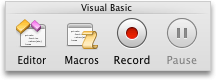
Si la pestaña Programador no está disponible
- En el lado derecho de la cinta de opciones, haga clic en
 y, a continuación, haga clic en Preferencias de la cinta.
 - En Personalizar, active la casilla Programador.
- En el lado derecho de la cinta de opciones, haga clic en
- En el cuadro Nombre de la macro, escriba un nombre para la macro.
- En el menú emergente Guardar macro en, realice uno de los procedimientos siguientes:
| Para guardar la macro | Haga clic en |
| En el documento en el que está creando la macro | [nombre del documento] (documento) |
| En todos los documentos abiertos | Todos los documentos (Normal) |
- Haga clic en Aceptar y realice las acciones que desea grabar.
- En la pestaña Programador, en Visual Basic, haga clic en Detener.
Crear una macro mediante Visual Basic para Aplicaciones
Puede usar el Editor de Visual Basic integrado para crear una macro.
- En la pestaña Programador, en Visual Basic, haga clic en Editor.
Si la pestaña Programador no está disponible
- En el lado derecho de la cinta de opciones, haga clic en y, a continuación, haga clic en Preferencias de la cinta.
- En Personalizar, active la casilla Programador.
- En el lado derecho de la cinta de opciones, haga clic en
- Si necesita insertar un módulo, en el Editor de Visual Basic, en el menú Insertar, haga clic en Módulo.
- En la ventana de código del módulo, escriba o pegue el código de la macro que desee usar.
- Cuando haya terminado, en el menú Word, haga clic en Cerrar y volver a Microsoft Word.
Ejecutar una macro.
- En la pestaña Programador, en Visual Basic, haga clic en Macros.
Si la pestaña Programador no está disponible
- En el lado derecho de la cinta de opciones, haga clic en y, a continuación, haga clic en Preferencias de la cinta.
- En Personalizar, active la casilla Programador.
- En el lado derecho de la cinta de opciones, haga clic en
- En la lista, haga clic en la macro que desea ejecutar y, a continuación, en Ejecutar.
Modificar una macro
Para modificar una macro, use el Editor de Visual Basic.
- En la pestaña Programador, en Visual Basic, haga clic en Macros.
Si la pestaña Programador no está disponible
- En el lado derecho de la cinta de opciones, haga clic en y, a continuación, haga clic en Preferencias de la cinta.
- En Personalizar, active la casilla Programador.
- En el lado derecho de la cinta de opciones, haga clic en
- En la lista, haga clic en la macro que desea modificar y, a continuación, en Editar.Se abre el Editor de Visual Basic.
- Haga los cambios que desee.
- Cuando haya terminado, en el menú Word, haga clic en Cerrar y volver a Microsoft Word.
Copiar parte de una macro para crear otra
- En la pestaña Programador, en Visual Basic, haga clic en Macros.
Si la pestaña Programador no está disponible
- En el lado derecho de la cinta de opciones, haga clic en y, a continuación, haga clic en Preferencias de la cinta.
- En Personalizar, active la casilla Programador.
- En el lado derecho de la cinta de opciones, haga clic en
- En la lista, haga clic en la macro que desea copiar y, a continuación, en Editar.Se abre el Editor de Visual Basic.
- En la ventana de código del Editor de Visual Basic, seleccione las líneas de la macro que desee copiar.
SUGERENCIA: Para copiar toda la macro, asegúrese de incluir las líneas Sub y End Sub en la selección.
- En el menú Edición, elija Copiar.
- En el cuadro Proyecto de la ventana de código, haga clic en el módulo en el que desea colocar el código.
- En el menú Edición, elija Pegar.
Eliminar macros
- En la pestaña Programador, en Visual Basic, haga clic en Macros.
Si la pestaña Programador no está disponible
- En el lado derecho de la cinta de opciones, haga clic en y, a continuación, haga clic en Preferencias de la cinta.
- En Personalizar, active la casilla Programador.
- En el lado derecho de la cinta de opciones, haga clic en
- En la lista, haga clic en la macro que desea eliminar y, a continuación, en Eliminar.
POWERPOINT
Para automatizar una tarea repetitiva, puede crear rápidamente una macro en PowerPoint.
Realice una de las siguientes acciones:
Crear una macro mediante Visual Basic para Aplicaciones
Puede usar el Editor de Visual Basic integrado para crear una macro.
- En la pestaña Programador, en Visual Basic, haga clic en Editor.
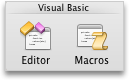
Si la pestaña Programador no está disponible
- En el lado derecho de la cinta de opciones, haga clic en y, a continuación, haga clic en Preferencias de la cinta.
- En Personalizar, active la casilla Programador.
- En el lado derecho de la cinta de opciones, haga clic en
- Si necesita insertar un módulo, en el Editor de Visual Basic, en el menú Insertar, haga clic en Módulo.
- En la ventana de código del módulo, escriba o pegue el código de la macro que desee usar.
- Cuando haya terminado, en el menú PowerPoint, haga clic en Cerrar y volver a Microsoft PowerPoint.
Ejecutar una macro.
- En la pestaña Programador, en Visual Basic, haga clic en Macros.
Si la pestaña Programador no está disponible
- En el lado derecho de la cinta de opciones, haga clic en y, a continuación, haga clic en Preferencias de la cinta.
- En Personalizar, active la casilla Programador.
- En el lado derecho de la cinta de opciones, haga clic en
- En la lista, haga clic en la macro que desea ejecutar y, a continuación, en Ejecutar.
Modificar una macro
Para modificar una macro, use el Editor de Visual Basic.
- En la pestaña Programador, en Visual Basic, haga clic en Macros.
Si la pestaña Programador no está disponible
- En el lado derecho de la cinta de opciones, haga clic en y, a continuación, haga clic en Preferencias de la cinta.
- En Personalizar, active la casilla Programador.
- En el lado derecho de la cinta de opciones, haga clic en
- En la lista, haga clic en la macro que desea modificar y, a continuación, en Editar.Se abre el Editor de Visual Basic.
- Haga los cambios que desee.
- Cuando haya terminado, en el menú PowerPoint, haga clic en Cerrar y volver a Microsoft PowerPoint.
Copiar parte de una macro para crear otra
- En la pestaña Programador, en Visual Basic, haga clic en Macros.
Si la pestaña Programador no está disponible
- En el lado derecho de la cinta de opciones, haga clic en y, a continuación, haga clic en Preferencias de la cinta.
- En Personalizar, active la casilla Programador.
- En el lado derecho de la cinta de opciones, haga clic en
- En la lista, haga clic en la macro que desea copiar y, a continuación, en Editar.Se abre el Editor de Visual Basic.
- En la ventana de código del Editor de Visual Basic, seleccione las líneas de la macro que desee copiar.
SUGERENCIA: Para copiar toda la macro, asegúrese de incluir las líneas Sub y End Sub en la selección.
- En el menú Edición, elija Copiar.
- En el cuadro Proyecto de la ventana de código, haga clic en el módulo en el que desea colocar el código.
- En el menú Edición, elija Pegar.
Eliminar macros
- En la pestaña Programador, en Visual Basic, haga clic en Macros.
Si la pestaña Programador no está disponible
- En el lado derecho de la cinta de opciones, haga clic en y, a continuación, haga clic en Preferencias de la cinta.
- En Personalizar, active la casilla Programador.
- En el lado derecho de la cinta de opciones, haga clic en
- En la lista, haga clic en la macro que desea eliminar y, a continuación, en Eliminar.
EXCEL
Para automatizar una tarea repetitiva, puede crear rápidamente una macro en Excel. También puede usar el Editor de Visual Basic en Microsoft Visual Basic para Aplicaciones para escribir un script de macro o para copiar toda o una parte de una macro en una nueva macro.
Realice una de las siguientes acciones:
Grabar una macro
Se graban todos los pasos necesarios para completar las acciones que desea que realice la macro. Sin embargo, la navegación a la pestaña para detener la grabación no se incluye en los pasos grabados.
- En la pestaña Programador, en Visual Basic, haga clic en Grabar.
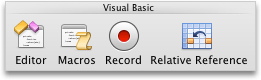
Si la pestaña Programador no está disponible
- En el lado derecho de la cinta de opciones, haga clic en y, a continuación, haga clic en Preferencias de la cinta.
- En Personalizar, active la casilla Programador.
- En el lado derecho de la cinta de opciones, haga clic en
- En el cuadro Nombre de la macro, escriba un nombre para la macro.
SUGERENCIA: Para crear un método abreviado de teclado para la macro, escriba una letra en el cuadro Option+Cmd+.
- En el menú emergente Guardar macro en, realice uno de los procedimientos siguientes:
| Para guardar la macro | Haga clic en |
| En el documento en el que está creando la macro | Este libro |
| En todos los documentos abiertos | Nuevo libro |
| Para que esté disponible siempre que use Excel | Libro de macros personalEl libro de marcos personal se encuentra en Users/ nombreUsuario/Library/Application Support/ Microsoft/Office/Excel. |
- Haga clic en Aceptar y realice las acciones que desea grabar.
- En la pestaña Programador, en Visual Basic, vuelva a hacer clic en Grabar.
Crear una macro mediante Visual Basic para Aplicaciones
Puede usar el Editor de Visual Basic integrado para crear una macro.
- En la pestaña Programador, en Visual Basic, haga clic en Editor.
Si la pestaña Programador no está disponible
- En el lado derecho de la cinta de opciones, haga clic en y, a continuación, haga clic en Preferencias de la cinta.
- En Personalizar, active la casilla Programador.
- En el lado derecho de la cinta de opciones, haga clic en
- Si necesita insertar un módulo, en el Editor de Visual Basic, en el menú Insertar, haga clic en Módulo.
- En la ventana de código del módulo, escriba o pegue el código de la macro que desee usar.
- Cuando haya terminado, en el menú Excel, haga clic en Cerrar y volver a Microsoft Excel.
Ejecutar una macro.
- En la pestaña Programador, en Visual Basic, haga clic en Macros.
Si la pestaña Programador no está disponible
- En el lado derecho de la cinta de opciones, haga clic en y, a continuación, haga clic en Preferencias de la cinta.
- En Personalizar, active la casilla Programador.
- En el lado derecho de la cinta de opciones, haga clic en
- En la lista, haga clic en la macro que desea ejecutar y, a continuación, en Ejecutar.
SUGERENCIA: Para ejecutar una macro mediante un método abreviado de teclado, presione OPTION +
 +la letra que escribió cuando creó el método abreviado de teclado.
Modificar una macro
Para modificar una macro, use el Editor de Visual Basic.
- En la pestaña Programador, en Visual Basic, haga clic en Macros.
Si la pestaña Programador no está disponible
- En el lado derecho de la cinta de opciones, haga clic en y, a continuación, haga clic en Preferencias de la cinta.
- En Personalizar, active la casilla Programador.
- En el lado derecho de la cinta de opciones, haga clic en
- En la lista, haga clic en la macro que desea modificar y, a continuación, en Editar.Se abre el Editor de Visual Basic.
- Haga los cambios que desee.
- Cuando haya terminado, en el menú Excel, haga clic en Cerrar y volver a Microsoft Excel.
Configurar una macro para que se ejecute automáticamente al abrirse un libro
Tras completar este procedimiento, la macro se ejecutará cada vez que se abra el libro que contiene la macro.
- En la pestaña Programador, en Visual Basic, haga clic en Grabar.
Si la pestaña Programador no está disponible
- En el lado derecho de la cinta de opciones, haga clic en y, a continuación, haga clic en Preferencias de la cinta.
- En Personalizar, active la casilla Programador.
- En el lado derecho de la cinta de opciones, haga clic en
- En el cuadro Nombre de macro, escriba Abrir_automáticamente.
- En el menú emergente Guardar macro en, realice uno de los procedimientos siguientes:
| Para guardar la macro | Haga clic en |
| En el documento en el que está creando la macro | Este libro |
| En todos los documentos abiertos | Nuevo libro |
| Para que esté disponible siempre que use Excel | Libro de macros personal |
- Haga clic en Aceptar y realice las acciones que desea grabar.
- En la pestaña Programador, en Visual Basic, vuelva a hacer clic en Grabar.
- En el menú Archivo, haga clic en Guardar como.
- En el menú emergente Formato, haga clic en Libro de Excel habilitado para macros (.xlsm) y luego haga clic en Guardar.
Copiar parte de una macro para crear otra
- En la pestaña Programador, en Visual Basic, haga clic en Macros.
Si la pestaña Programador no está disponible
- En el lado derecho de la cinta de opciones, haga clic en y, a continuación, haga clic en Preferencias de la cinta.
- En Personalizar, active la casilla Programador.
- En el lado derecho de la cinta de opciones, haga clic en
- En la lista, haga clic en la macro que desea copiar y, a continuación, en Editar.Se abre el Editor de Visual Basic.
- En la ventana de código del Editor de Visual Basic, seleccione las líneas de la macro que desee copiar.
SUGERENCIA: Para copiar toda la macro, asegúrese de incluir las líneas Sub y End Sub en la selección.
- En el menú Edición, elija Copiar.
- En el cuadro Proyecto de la ventana de código, haga clic en el módulo en el que desea colocar el código.
- En el menú Edición, elija Pegar.
Eliminar macros
- En la pestaña Programador, en Visual Basic, haga clic en Macros.
Si la pestaña Programador no está disponible
- En el lado derecho de la cinta de opciones, haga clic en y, a continuación, haga clic en Preferencias de la cinta.
- En Personalizar, active la casilla Programador.
- En el lado derecho de la cinta de opciones, haga clic en
- En la lista, haga clic en la macro que desea eliminar y, a continuación, en Eliminar.
 BIENVENIDO AMIGO